
Vous êtes un utilisateur de google chrome et vous constatez que votre pc devient plus lent quand vous l'utilisez, je partage avec vous ce tutoriel qui peut vous aider à vous débarraser de cette lenteur et rendre plus fluide l'utilisation de votre navigateur préféré.
Vous connaissez certainement le celèbre plugin ADOBE FLASH PLAYER sinon pour ceux qui ne connaisse pas, c'est un composant qui permet l'affichage des animations, des pubs, des applications interactives en ligne ainsi que plusieurs autres fonctions dans les navigateurs internet. Ainsi, les navigateurs comme Mozilia Firefox et Internet Explorer ne pourront pas afficher les animations flash contenues dans les sites que vous visitez sans que ce fameux ADOBE FLASH PLAYER soit installé au préalable. Parcontre il y'a l'exception de google chrome qui intègre de manière indépendante son propre plugin pour afficher les animations flash avec ou sans la présence d'ADOBE FLASH PLAYER dans votre ordinateur. Mais cela n'empêche pas à google chrome d'utiliser le plugin ADOBE FLASH PLAYER si vous l'avez installé. De ce fait, CHROME utilise en même temp son propre plugin et celui d'adobe flash player que vous aurez installé faisant qu'il se produit parfois des conflits qui ralentissent votre ordinateur lorsque vous naviguez. sur internet avec google chrome.
Pour y remédier, je vous propose de suivre les instructions suivantes:
1- Ouvrez google chrome et tapez à la barre d'adresse: chrome://plugins et validez

Vous aurez ce qui suit (cliquez sur l'image pour l'agrandir)
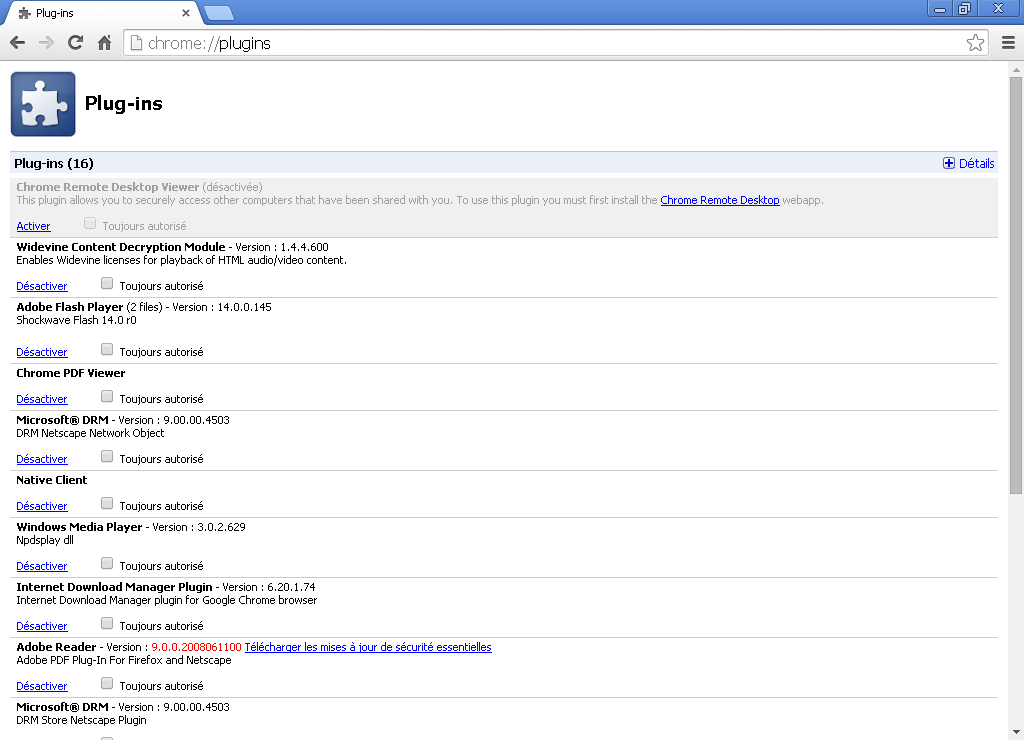
2- Cliquez ensuite sur détails pour développer

3- Repèrez la section Adobe Flash Player (2 files)... et désactivez le second Shockwave Flash comme ça été fait dans l'image ci-dessous (cliquez sur l'image pour l'agrandir)
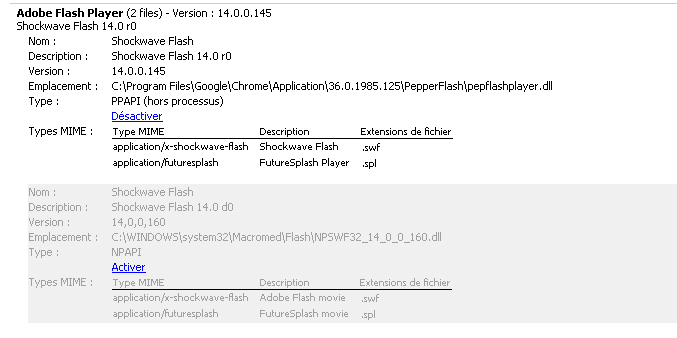
Et c'est finit ! Vous pouvez également en profiter pour désactiver les plugins que vous n'utilisez pas pour accélèrer davantage google chrome.
Si malgrés toutes ces manipulations votre ordinateur est toujours lent quand vous surfez avec Chrome, je vous invite alors à suivre les conseils dans cette page pour exploiter d'autres solutions au problème.
J'espère que ce tutos vous sera utile et n'oubliez surtout pas de poser vos question (si vous en avez) dans les commentaires
Merci et à bientôt pour de nouveaux tutoriels !
Is this necessary to download plugins for Adobe flash player?
RépondreSupprimerNo it isn't, Chrome has already flash player integrated
RépondreSupprimerOuah merci! mon ordi ramer depuis des jours! radicale ou pas, je peu maintenant surfer a toute vitesse!! merci pour ton tuto!!!!
RépondreSupprimerContent que le tutos vous ait aidé ;)
RépondreSupprimerSi votre PC est lent, passez à Linux : http://www.fasila-cliquer.com/votre-ordi-est-lent/
RépondreSupprimerLa solution que propose Aymeric est assez radicale mais constitue une bonne alternative si on veut garder son vieux PC encore quelques années
RépondreSupprimer